Figma入門 学習ロードマップ

Figmaで、
小さな図形から
Webサイトのデザインへ。

図形やテキストの配置から、オートレイアウト、再利用できるコンポーネントまでを学びます。アイコンやアプリの画面を作りながら操作を覚え、最後はカフェサイトのデザインと画面遷移を作ってみましょう。

  • 学習ステップ 4
  • 動画レッスン 75本
  • 難易度 初級〜中級
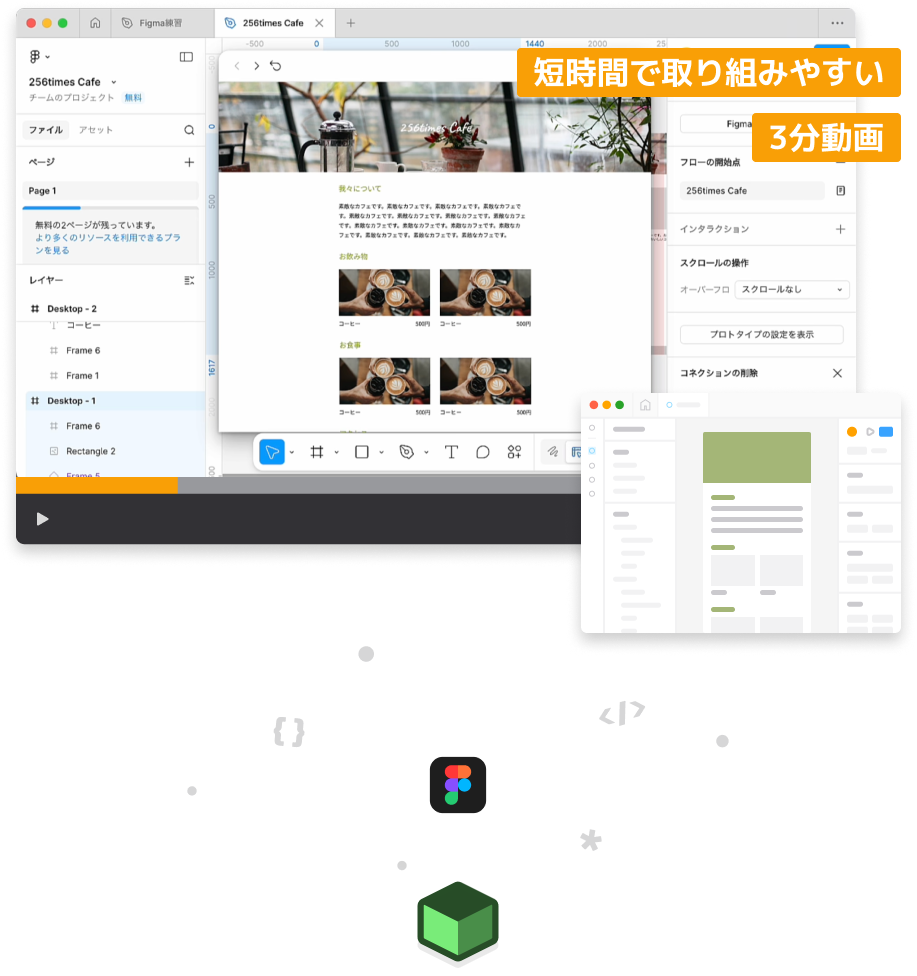
カフェサイトのプロトタイプを解説する動画レッスンとFigmaの画面

OVERVIEW

Figmaとは

Figmaは、Webサイトやアプリの画面を作るインターフェースのデザインツールです。キャンバスに図形やテキスト、画像を配置し、色や余白を調整して、画面の見た目を作れます。

複数人で同じデザインファイルを同時に編集できる「共同編集」も特徴です。デザイン上にコメントを残せるので、チームで修正箇所を相談しながら作業できます。

オートレイアウトを使うと、ボタンの文字数やカードの枚数に合わせて配置を自動で調整できます。繰り返し使う部品はコンポーネントにすると、元のデザインの変更をまとめて反映できます。

プロトタイプでは、画面同士をつないでクリックしたときの動きを設定できます。コードを書く前に、ページを行き来する操作を試せます。
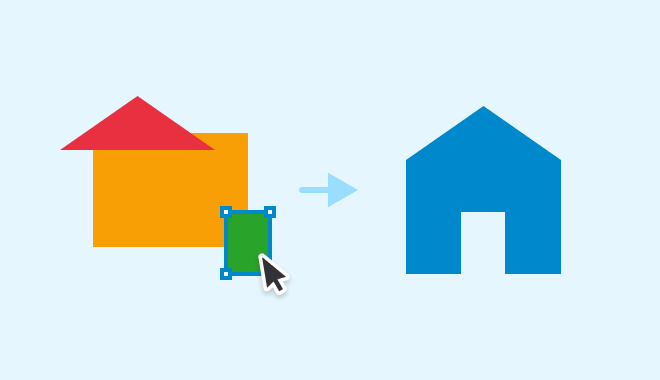
三角形と長方形を組み合わせてホームアイコンを作る図
1

図形から画面を作る

図形やテキストを組み合わせ、アイコンや画面を描けます。フレームを使うと、画面ごとに部品をまとめて管理できます。

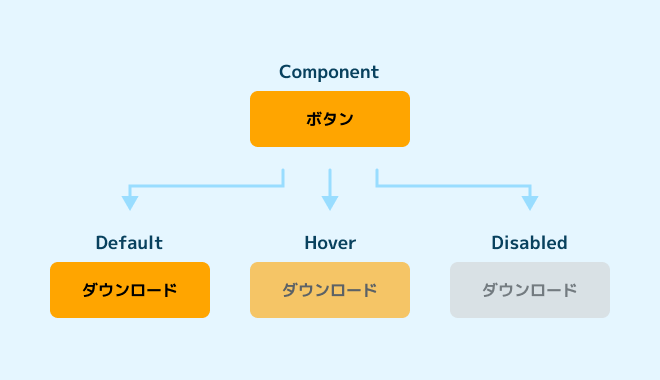
ボタンのコンポーネントから異なる状態のインスタンスを作る図
2

部品を再利用する

ボタンなどをコンポーネントにして使い回せます。文字やアイコン、状態の違いはプロパティで切り替えられます。

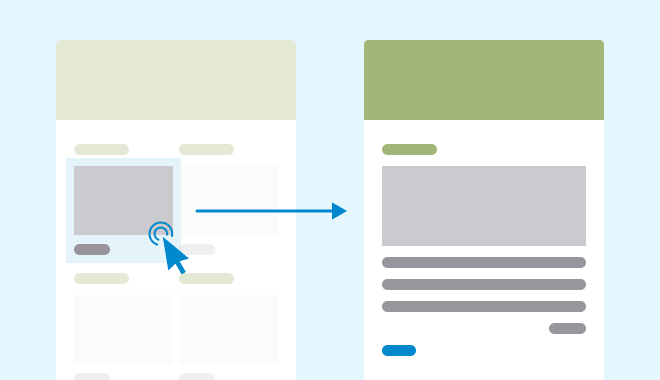
一覧画面と詳細画面を矢印でつなぐ図
3

画面の動きを試す

商品から詳細ページへ移動するなど、画面遷移を設定できます。プロトタイプを再生して、クリックしたときの動きを確認できます。

ROADMAP

Figmaの
学習ロードマップ

PREMIUM

基本操作

長方形や円、ペンツール、テキストの描画を学びます。色や境界線の設定、整列、図形の演算を試し、ユーザー・ホーム・カレンダーのアイコンを作ります。

  • 図形の描画
  • 位置とサイズの指定
  • 塗り
  • 境界線
  • レイヤー
  • ペンツール
  • 鉛筆ツール
  • テキスト
  • 複製
  • 整列
  • 図形の演算
  • スケールツール
動画 20本
PREMIUM

レイアウト

フレームやグループで図形をまとめ、オートレイアウトで配置や余白を調整します。要素の追加やサイズの変更に対応する仕組みを学び、動画アプリ風の画面を作ります。

  • ページ
  • フレーム
  • グループ
  • オートレイアウト
  • フロー
  • 配置
  • 間隔
  • パディング
  • 内包
  • コンテナに合わせて拡大
  • オートレイアウトを無視
動画 17本
PREMIUM

コンポーネント

ボタンをコンポーネントにして、インスタンスへの変更の反映やオーバーライドを学びます。文字、アイコンの表示・非表示や入れ替え、状態の違いをプロパティで切り替えます。

  • メインコンポーネント
  • インスタンス
  • オーバーライド
  • インスタンスの切り離し
  • テキストプロパティ
  • ブール値プロパティ
  • インスタンスの入れ替えプロパティ
  • バリアント
  • バリアントのマルチ編集
動画 19本
PREMIUM

実践

カフェサイトのデザインを制作します。レイアウトガイドを使って部品を配置し、プラグインで画像や地図を挿入します。書体や色をスタイルで管理し、商品詳細ページへの画面遷移を設定します。

  • レイアウトガイド
  • コンポーネントの活用
  • プラグイン
  • 画像の調整
  • マスク
  • テキストスタイル
  • 色のスタイル
  • プロトタイプ
  • インタラクション
動画 19本

ENVIRONMENT

Figmaを用意して
デザインを始めよう

Figmaのアカウントを作り、デスクトップアプリをインストールしてください。レッスンではアプリを使って操作します。準備の手順は基本操作編の最初の動画の補足情報で案内しています。Figmaには無料のスタータープランがありますが、使える機能やファイル数などに制限があります。最新の条件はFigma公式の料金ページで確認できます。

4講座はプレミアム限定です。各講座の最初の数レッスンはユーザー登録すれば無料で視聴できます。

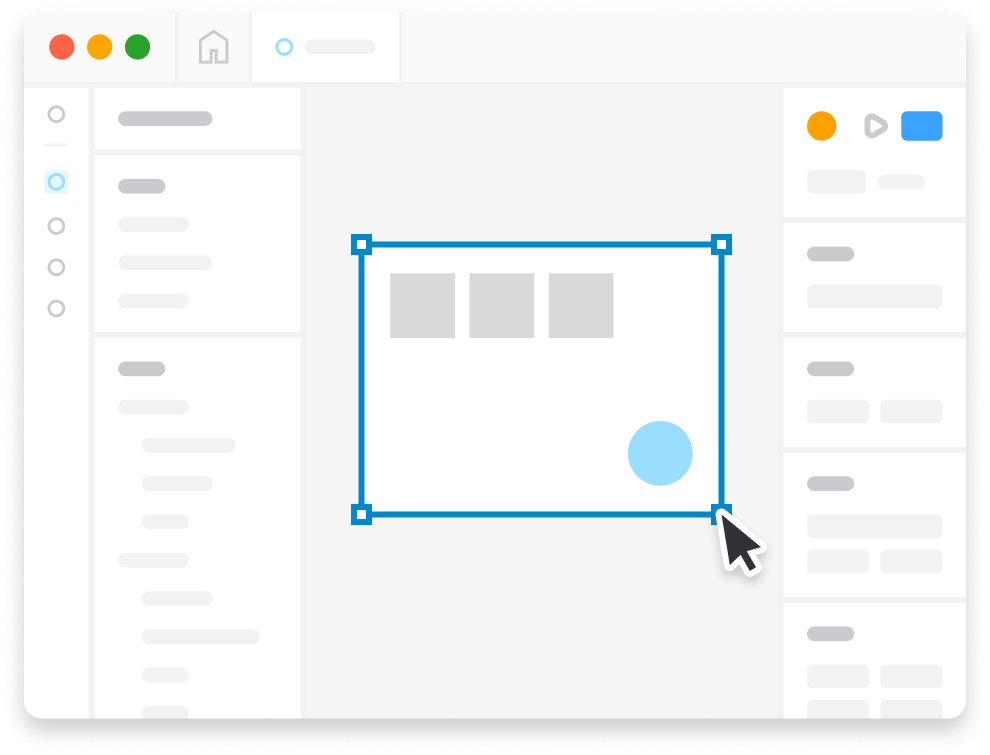
図形を配置したFigmaの編集画面

FAQ

よくある質問

デザインやプログラミングの経験は必要ですか?

特別な経験は必要ありません。長方形を描くところから始め、位置や大きさ、色の変え方を学びます。Figma上でデザインを作るので、HTMLやCSSを書く知識も必要ありません。

どの順で学べばよいですか?

基本操作編、レイアウト編、コンポーネント編、実践編の順に学んでください。前の講座で作った図形や学んだ操作を使いながら、新しい機能を試していきます。

Figmaで何を作りますか?

基本操作編ではユーザー・ホーム・カレンダーのアイコン、レイアウト編では動画アプリ風の画面、コンポーネント編では文字や状態を切り替えられるボタンを作ります。実践編ではカフェサイトと商品詳細ページをデザインし、ページ間の移動を設定します。

FigmaだけでWebサイトを公開できるようになりますか?

このロードマップで作るのは、サイトのデザインと画面遷移を試すプロトタイプです。HTML/CSSによる実装やWebサイトの公開手順は扱いません。

ブラウザでも学べますか?

Figmaはブラウザでも使えますが、レッスンではデスクトップアプリを使います。同じ手順で操作できるよう、アカウントを作ってアプリをインストールしておいてください。

プレミアムプランへの登録は必要ですか?

このロードマップの4講座はプレミアム限定です。ただし各講座の最初の数レッスンは、無料のユーザー登録をすれば視聴できます。続きを学ぶ場合はドットインストールのプレミアムプランにご登録ください。Figmaの利用プランとは別のものです。

LEARN NOW

最初のアイコンを
描いてみよう

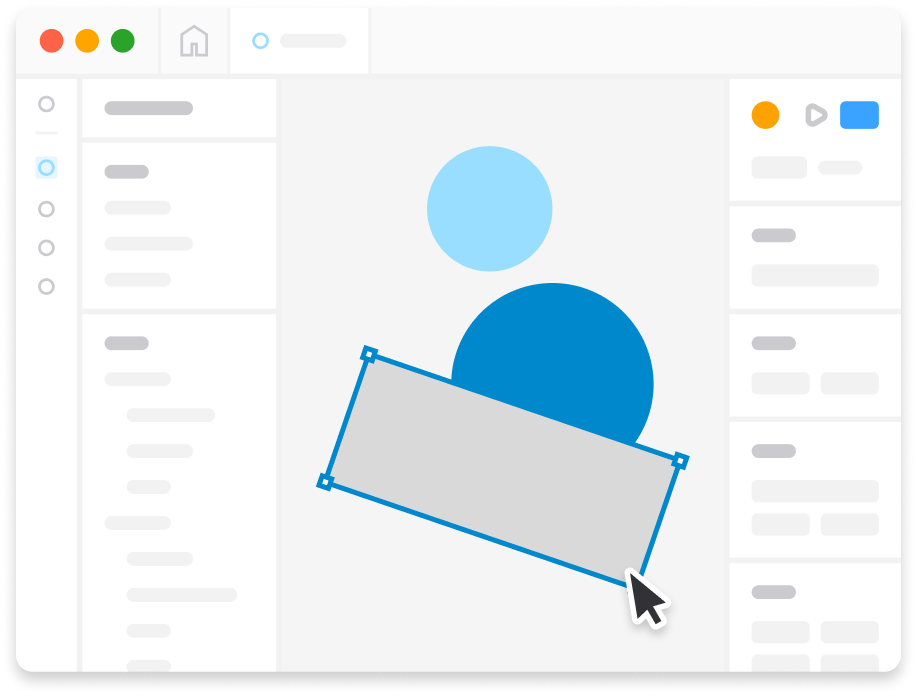
円と長方形を使ってユーザーアイコンを作る図

まずは長方形や円を描き、色や形を変えてみましょう。
基本操作を覚えたら、画面のレイアウトや部品作りにも挑戦できます。